Sebagai Sebuah Layanan Chat yang banyak digemari oleh banyak orang Yahoo Messenger (YM) ternyata banyak memiliki fitur-fitur rahasia yang jarang diketahui oleh kebanyakan penggunanya, oleh karena itu setelah googling seharian, saya merangkum dari berbagai sumber untuk para sobat disini salah satunya saya kutip dari situs resep.web.id kalo google gimana, dijadiin sumber berita juga gak?? ya ia lah masa ya ia donnkz hehehe... Gak bisa ngebayangin gimana kalo kita surfing di internet tanpa menggunakan google serasa sayur tanpa garam (alaahabahasanya.. sok jadul banget hehehehe) jangan terlalu serius sob, bawa santai aja biar gampang ngingetnyaa, btw kalo ada yang mo nambahin fitur-ftu baru di Yahoo Messenger seperti sobat tom-tom silahkan share disini ya sobat. Mari Budayakan Berbagi ilmu agar bangsa ini tidak semakin terpuruk dalam kebodohan, padahal saya sendiri masih bodoh T_T
Tampilkan postingan dengan label Materi Mata Kuliah Internet. Tampilkan semua postingan
0 Fungsi IF di Ms. Excel
Fungsi IF berguna bagi pengguna Excel yang ingin memberikan suatu nilai baru berdasarkan kondisi tertentu dari data yang tersedia. Misalkan pengguna Excel memiliki informasi mengenai hasil ujian dengan nilai bervariasi mulai 0 (nol) sampai dengan 100 (seratus). Apabila ingin memberikan klasifikasi "GAGAL" untuk nilai di bawah 70 (<70) dan klasifikasi "LULUS" untuk sebaliknya, dapat digunakan fungsi IF dengan formula:
0 Cara Simpel Membuat Blog
Kali ini saya ingin berbagi bagaimana caranya membuat blog dengan mudah dan simple. Pengertian Blog Adalah sebuah catatan online yang dapat di lihat, dibaca , dan dikomentari oleh pengguna internet lainnya seperti halnya dairy atau tempat curhat untuk melepaskan ide, keluhan, informasi yang bermanfaat, catatan pribadi, cerpen dan banyak lainnya.
Blog sangat bermanfaat untuk kita yang memiliki hoby menulis dan senang berbagi tetang apa yang kita ketahui kepada orang lain. Banyak juga orang – orang yang expert di dunia blog menjadikan blog itu adalah ladang untuk mendaatkan uang. Mungkin Sebagian orang belum mengetahui bagaimana cara membuat blog itu, saya akan menjelaskan langkah-langkah mudah dan simple untuk anda yang masih awam pada dunia blog.
0 Mail Merge MS Word 2007
Mail merge membantu kita untuk membuat sebuah dokumen (misalnya surat) yang isinya sama untuk penerima yang berbeda secara cepat dan mudah. Fitur ini sangat membantu terutama bila penerimanya sangat banyak.
Mail merge juga dapat digunakan untuk membuat sertifikat, label, dan amplop.
- Untuk membuat mail merge terdiri dari 2 dokumen, yaitu:
- Dokumen Master, dokumen yang isinya sama untuk semua penerima.
- Data Source, yaitu dokumen yang isinya khusus untuk masing-masing penerima, misalnya nama dan alamat penerima.
Data source dapat berupa data di Excel, Access, Contact pada Outlook dan sebagainya.
- Pada tutorial ini, data source menggunakan Excel, karena cara ini lebih cepat. Selain itu:
- Lebih mudah mengontrol dan menambah data baru.
- Lebih mudah membaca data yang ditampilkan di lembar kerja Excel terutama bila kita ingin memperbaiki kekeliruan seperti salah pengejaan dan sebagainya.
- Juga mempermudah menyalin data source pada dokumen Excel ke lembar kerja yang lain.
Misalnya dalam membuat sertifikat pelatihan yang pesertanya lebih kurang sama, maka akan lebih mudah memilih nama pada lembar kerja tersebut dan menyalinnya ke dokumen (data source) baru.
Langkah-langkah membuat mail merge adalah sebagai berikut:
- Tahap I Membuat Data Source
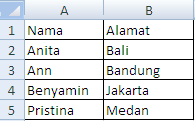
- Buat data source di Excel seperti contoh di bawah ini dan simpan dengan namaData Surat.

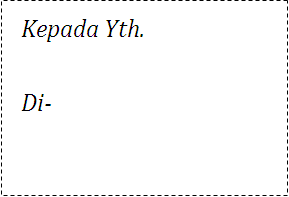
- Buat dokumen master surat di Word seperti contoh di bawah ini dan simpan dengan nama Master Surat.
Beri jarak untuk menaruh nama dan alamat.
Dokumen ini jangan ditutup karena kita akan lanjutkan ke langkah berikut:menggabungkan Data Source dengan Dokumen Master.
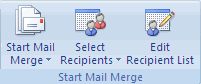
- Pada Mailings tab, grup Start Mail Merge, klik Start Mail Merge.

- Selanjutnya kita akan memilih data source.
- Pada Mailings tab, grup Start Mail Merge, klik Select Recipients.
- Pilih Use Existing List, dan cari lokasi dokumen (Data Surat) pada kotak dialogSelect Data Source. Kemudian klik Open untuk menampilkan kotak dialog Select Table.
- Pada kotak dialog Select Table, klik lembar kerja yang berisi sumber data dan pastikan kotak First row of data contains column headers dicentang. Kemudian klik OK.
- Sekarang kita akan menempatkan data pada masing-masing tempatnya.
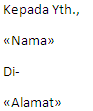
- Taruh di kursor di bawah tulisan Kepada Yth., kemudian pada Mailings tab, grupWrite & Insert Fields, klik Insert Merge Field dan pilih Nama.
- Lakukan juga hal yang sama pada Alamat dan sekarang tampilan dokumen akan seperti contoh di bawah ini.
Data ditampilkan dalam tanda kurung siku dua <<data field>>.
- Di sini kita dapat mengatur format surat, seperti memberi cetak tebal padaNama dan sebagainya.
- Bila hanya data tertentu saja yang ingin dipilih, lakukan cara berikut:
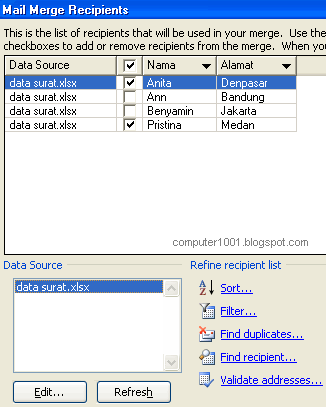
- Pada Mailings tab, grup Start Mail Merge, klik Edit Recipient List.
- Di kotak dialog Mail Merge Recipients, kosongkan kotak pada daftar seperti contoh di bawah ini.
- Bila ada penambahan data baru di Excel, klik nama dokumen pada Data Source dan klik tombol Refresh. Data yang baru akan ditampilkan di daftar.
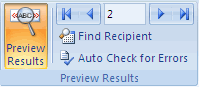
- Untuk melihat hasil penggabungan, klik tombol PreviewResults.
Surat akan ditampilkan per data. Klik tanda panah untuk berpindah antar data.
Jika masih ada yang ingin diubah, klik lagi tombol PreviewResults dan lakukan perubahan yang diinginkan.
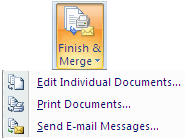
- Pada tahap ini, klik tombol Finish & Merge dan pilih:
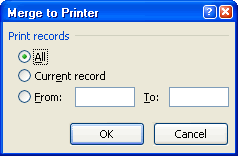
- Print Documents, untuk mencetak surat.
Ada 3 pilihan:- All untuk mencetak semua surat.
- Current record untuk mencetak surat pada halaman yang aktif.
- Isi nomor urut data pada kotak From dan To, untuk mencetak surat yang dipilih saja.

- Edit Individual Documents, untuk menyimpan hasil penggabungan ke dokumen baru.
Pilihan sama dengan di atas (All, Current record dan nomor urut tertentu).
Pada dokumen baru, setiap surat akan ditampilkan per halaman. Jangan lupa menyimpan dokumen baru tersebut.
- Print Documents, untuk mencetak surat.
- Tips:

0 Chat Menggunakan mIRC
IRC (Internet Relay Chat) menyediakan suatu cara untuk
berkomunikasi secara langsung dengan orang-orang di seluruh dunia. Terdiri dari
bermacam-macam "network" (jaringan atau "nets") IRC server,
mesin-mesin untuk menghubungkan pemakai dengan IRC. Nets yang terbesar
adalah EFnet (IRC net yang
pertama, yang kadang-kadang memiliki lebih dari 32000 pengguna IRC dalam satu
saat), Undernet,IRCnet, DALnet, NewNet.
Nah,, sebelum lanjut, ada baiknya anda mengetahui dasar dasar setiing config mIRC disini
Sang pengguna (Anda misalnya) memiliki suatu program (yang
disebut "client") untuk menghubungkan Anda dengan suatu server dari
salah satu IRC nets tersebut di atas. Server-server tersebut yang anak
menghantarkan informasi-informasi ke dan dari satu server ke server yang lain
di dalam net yang sama.
0 Chat Menggunakan NetMeeting
Netmeeting adalah software yang tersedia di dalam Windows yang tentunya tidak jauh beda dengan software yang didapatkan dari internet dan juga Netmeeting dapat langsung anda gunakan untuk melakukan komunikasi dengan komputer lain. cara untuk menggunakan Netmeeting adalah sebagai berikut:
1. buka windows explorer, masuk pada drive C –> Program Files –> Netmetting
2. pada Netmetting, klik 2x pada file conf.exe sehingga menampilkan gambar berikut:
0 Pengenalan Internet ====>> Sejarah Internet

- Cikal bakal jaringan Internet à tahun1969 oleh Departemen Pertahanan Amerika Serikat dengan nama ARPAnet (US Defense Advanced Research Projects Agency).
- Sasaran ARPAnet à Membuat suatu jaringan komputer yang tersebar untuk menghindari pemusatan informasi di satu titik yang dipandang rawan untuk dihancurkan apabila terjadi peperangan.
- Awal 1980-an, ARPANET terpecah menjadi dua jaringan, - ARPANET & - Milnet (sebuah jaringan militer)
- Keduanya mempunyai hubungan sehingga komunikasi antar jaringan tetap dapat dilakukan.
- Internet digunakan untuk kepentingan akademis dengan menghubungkan beberapa perguruan tinggi à UCLA, University of California at Santa Barbara, University of Utah, dan Stanford Research Institute.